- 软件介绍
借助Power Keys绿色版,用户可以自主设定多样化的全局快捷键组合,以便快速完成各种任务。为了便于记忆,常将功能键F1至F12划分为12个“区域”,再结合应用名称首字母拼接成不同的快捷配置。以下列出一些配置示例(当然,这些仅供参考,用户可以根据偏好和使用习惯自由调整):
F1区(常用软件):
- F1+C 启动Chrome浏览器
- F1+V 启动虚拟机软件VMWare
- F1+Q 开启QQ聊天窗口
- F1+7 打开7-Zip压缩工具
F2区(常访问网站):
- F2+i 直接打开“异次元” iPlaySoft官网
- F2+J 跳转至京东商城首页
- F2+G 进入Google搜索页面
F3区(办公必备):
- F3+X 启动Excel
- F3+P 开启PowerPoint演示软件
- F3+E 打开邮箱客户端
F4区(游戏相关):
- F4+S 启动Steam平台
- F4+P 启动“吃鸡”游戏
- F4+O 打开Origin游戏平台
F5区(文件夹路径快速访问):
- F5+D 打开D盘目录
- F5+M 进入“我的文档”文件夹
- F5+P 访问C:\Program Files目录
F6区(执行命令或系统操作):
- F6+R 实现系统重启
- F6+S 快速关闭计算机
- F6+K 打开控制面板
- F6+D 刷新DNS缓存
经过合理的布局设计,你可以轻松记住每个快捷键组合。长时间使用后,甚至会形成“肌肉记忆”,环节减少思考,不用等待界面弹出,更无繁琐操作。如此一来,无论启动程序还是打开文件路径,效率都能达到令人惊叹的水平!
|| 使用指南@@
如何配置Power Keys的快捷键?
看完上面的介绍,你是否心动不已?那么接下来,我们就一起来看看具体的设置步骤吧。运行Power Keys软件后,按下F1+回车,系统会弹出一个配置目录界面,此时就可以对对应的“区域”进行定制了(F1到F12依次类推)。
例如,如果你希望用F1+B快速打开Bandizip压缩软件,只需将Bandizip的快捷方式放入配置目录,并将其重命名为“B”;而想用F1+P启动PotPlayer,也只需将其快捷方式改名为“P”后放入。此外,像F1+I开启IE浏览器、F1+N启动记事本、F1+W打开WinRAR等,都可以通过相应的快捷方式轻松实现。

对于文件或文件夹的快速访问,同样简单。如要用F2+D打开Dropbox文件夹,只需按F2+回车进入F2配置界面,将Dropbox文件夹的快捷方式复制进去,并改名为“D”;即可实现一键直达。
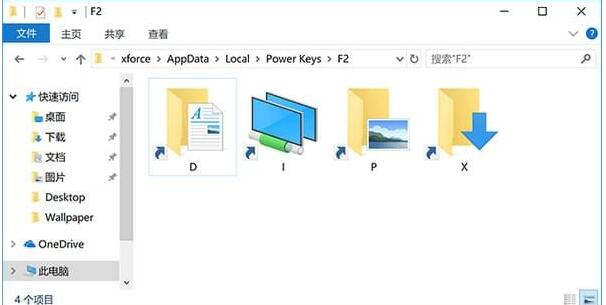
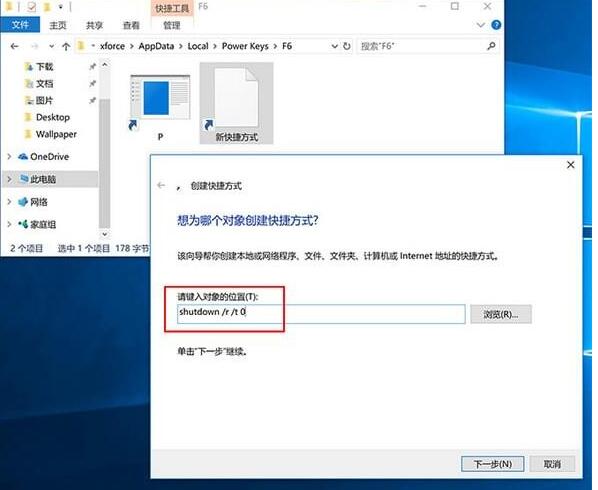
如果需要运行特定命令,例如用F6+R重启电脑,可在F6+回车弹出的配置目录中,右键选择“新建快捷方式”,对象位置填写:shutdown /r /t 0,然后将此快捷方式命名为“R”。类似地,可以执行其他命令或批处理脚本,甚至在“对象位置”中输入网址,即可直接打开网页。
此外,还可以设置系统控制面板的快捷方式,比如用F8+U打开“程序与功能”,用F8+N连接网络等。这些都可以通过添加相应快捷方式实现,非常实用。
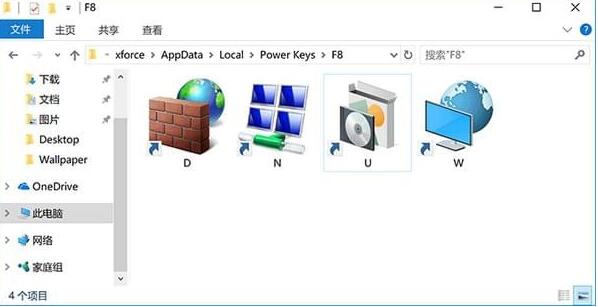
由此可见,Power Keys的快捷键配置过程非常直观简便。不同于那些需要手工编辑配置文件的复杂软件,它通过将快捷方式与快捷键绑定,实现了程序启动、命令执行、网页打开和文件管理等多样化功能,操作非常灵活方便。
更值得一提的是,Power Keys作为系统级的全局快捷键工具,几乎在任何场景、任何时间都可触发响应。利用F1至F12的功能键进行组合,既巧妙避开与其他软件热键冲突,又保证了极高的实用性,堪称提升效率的利器!